Trong Minecraft, người chơi có thể tùy chỉnh nhân vật bằng cách lựa chọn từ hàng ngàn skin khác nhau, từ Steve mặc định đến các siêu anh hùng, nhân vật cổ tích hay những thiết kế độc đáo mang đậm dấu ấn cá nhân. Tuy nhiên, không phải ai cũng biết cách thay đổi skin hoặc tự tạo skin riêng cho mình. Rất nhiều game thủ vẫn sử dụng skin mặc định mà chưa khai thác hết tiềm năng sáng tạo của trò chơi. Bài viết này sẽ hướng dẫn chi tiết cách thay đổi Skin Minecraft, cách tải skin mới và cách tạo skin cá nhân cực kỳ đơn giản, phù hợp với cả người mới bắt đầu.
Minecraft thuộc thể loại game nào?
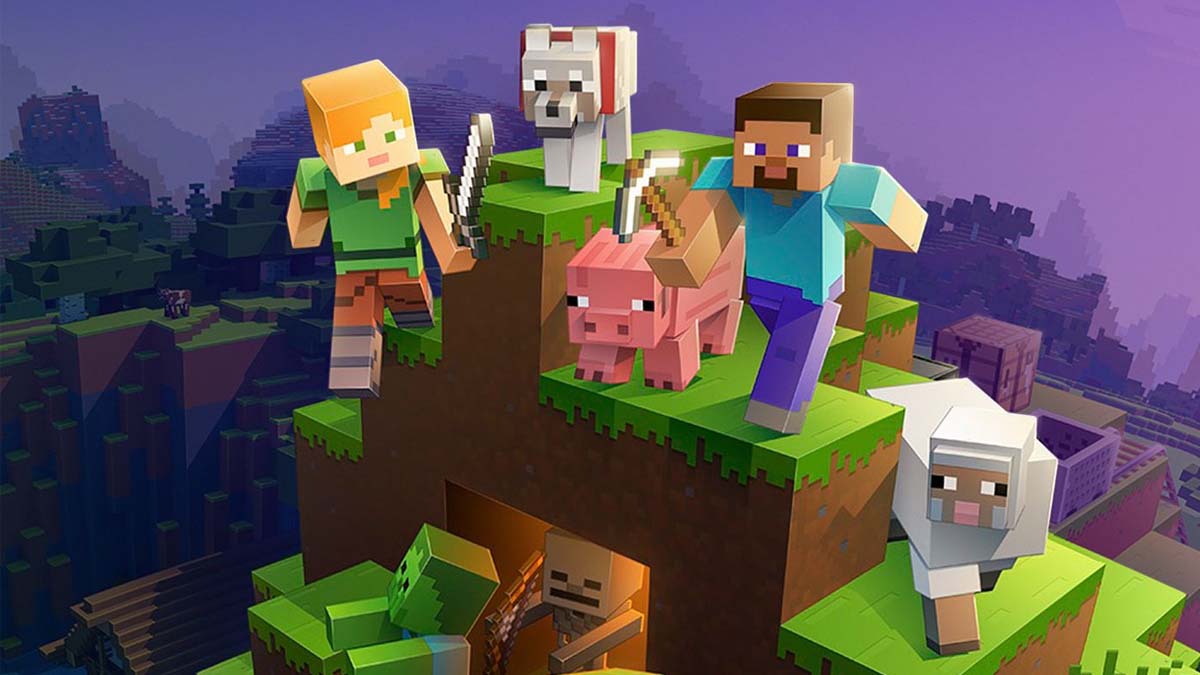
Minecraft là một tựa game sandbox nổi tiếng toàn cầu, kết hợp giữa yếu tố xây dựng, sinh tồn và phiêu lưu. Trong thế giới mở rộng lớn của game, người chơi có thể tự do khám phá, khai thác tài nguyên, chế tạo vật phẩm, xây dựng công trình và chiến đấu với quái vật.
Điểm đặc biệt của Minecraft nằm ở sự tự do sáng tạo gần như vô hạn. Người chơi có thể xây dựng từ những căn nhà đơn giản cho đến các thành phố khổng lồ, lâu đài cổ kính hoặc các công trình mang phong cách giả tưởng. Không chỉ vậy, trò chơi còn hỗ trợ chế độ nhiều người chơi, giúp bạn có thể kết nối với bạn bè để cùng hợp tác hoặc cạnh tranh.
Ở phiên bản mới như Minecraft 1.21, game đã được nâng cấp về đồ họa, bổ sung nhiều mob, vật phẩm và cơ chế gameplay mới. Điều này cũng giúp việc tùy chỉnh skin trở nên sinh động và chân thực hơn.
Cách thay đổi Skin Minecraft chi tiết
Cách đổi skin trong Minecraft PC
Trên phiên bản PC (Java Edition), việc thay đổi skin rất đơn giản và chỉ cần vài bước cơ bản:
- Mở Minecraft Launcher trên máy tính.
- Chọn phiên bản Minecraft Java bạn muốn chơi.
- Trên thanh menu, chọn mục “Skin”.
- Di chuột vào skin có sẵn và nhấn “Use” để áp dụng.
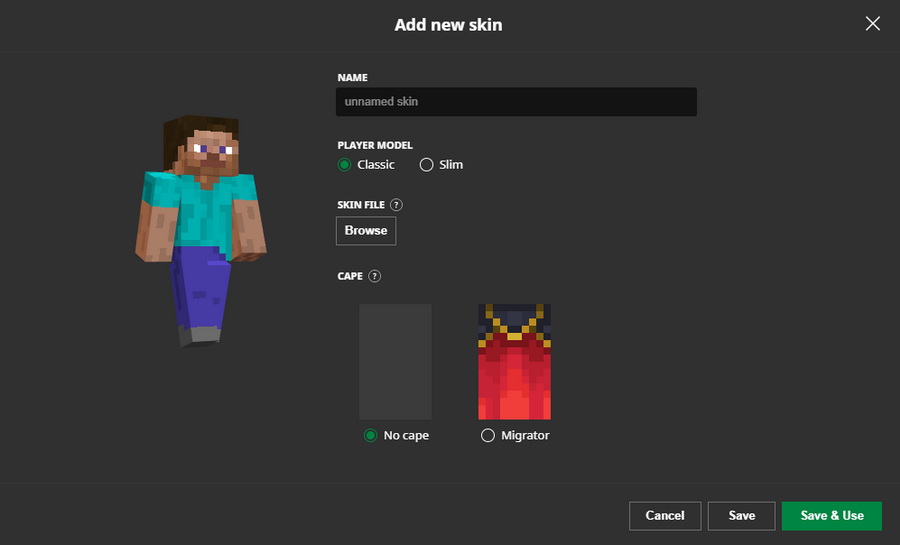
Nếu bạn muốn sử dụng skin mới tải về, hãy làm theo các bước sau:
- Mở lại tab Skin như trên.
- Nhấn vào nút “New Skin”.
- Đặt tên cho skin (có thể bỏ qua).
- Chọn “Browse” và tải file skin định dạng .png từ máy.
- Nhấn “Save & Use” để sử dụng ngay hoặc “Save” để lưu lại.
Cách đổi skin Minecraft Mobile (Pocket Edition)
Đối với phiên bản di động, người chơi vẫn có thể thay đổi skin nhưng sẽ có một số giới hạn định về số lượng skin miễn phí:
- Mở Minecraft trên điện thoại.
- Nhấn vào mục “Profile” dưới hình nhân vật.
- Chọn skin có sẵn hoặc nhấn “Edit Character” để chỉnh sửa.
- Để thêm skin mới, chọn “Import” và tải file từ thiết bị.
- Có thể mua thêm skin trong Marketplace bằng Minecoin.
Cách tự tạo skin Minecraft đơn giản
Ngoài việc tải skin có sẵn, bạn hoàn toàn có thể tự thiết kế skin riêng để tạo phong cách cá nhân độc đáo. Hiện nay có nhiều công cụ trực tuyến hỗ trợ miễn phí:
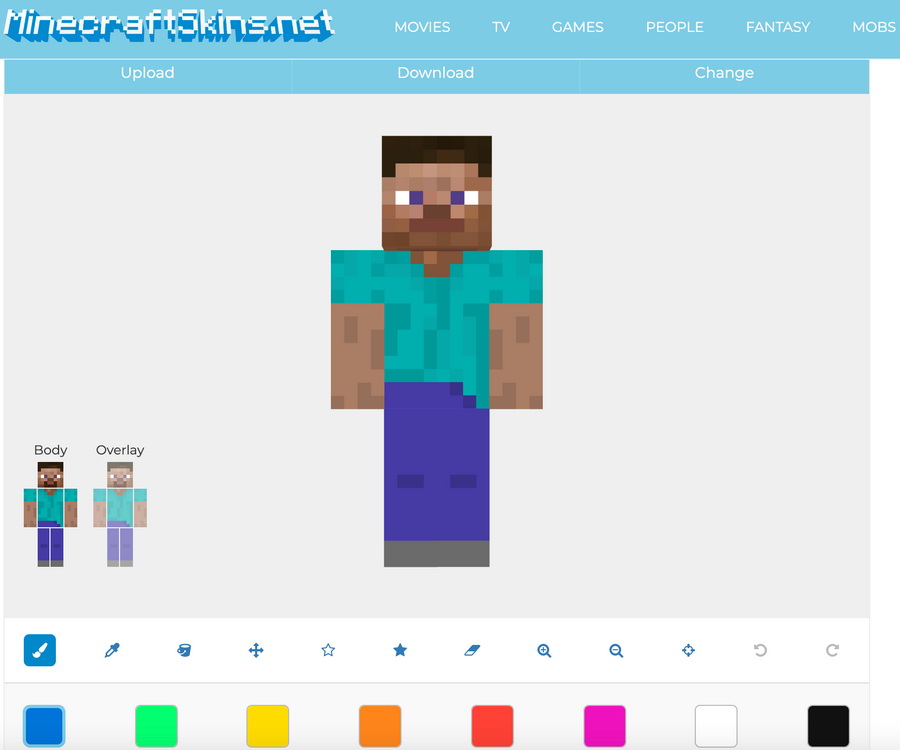
MinecraftSkins
Đây là công cụ dễ sử dụng, giao diện thân thiện, phù hợp với người mới. Bạn chỉ cần chọn màu, vẽ trực tiếp lên mô hình nhân vật và tải về.
Skindex
Skindex cung cấp nhiều tính năng nâng cao như phóng to, thu nhỏ, chọn màu nhanh và tạo layer. Công cụ này phù hợp với người muốn thiết kế skin chi tiết hơn.
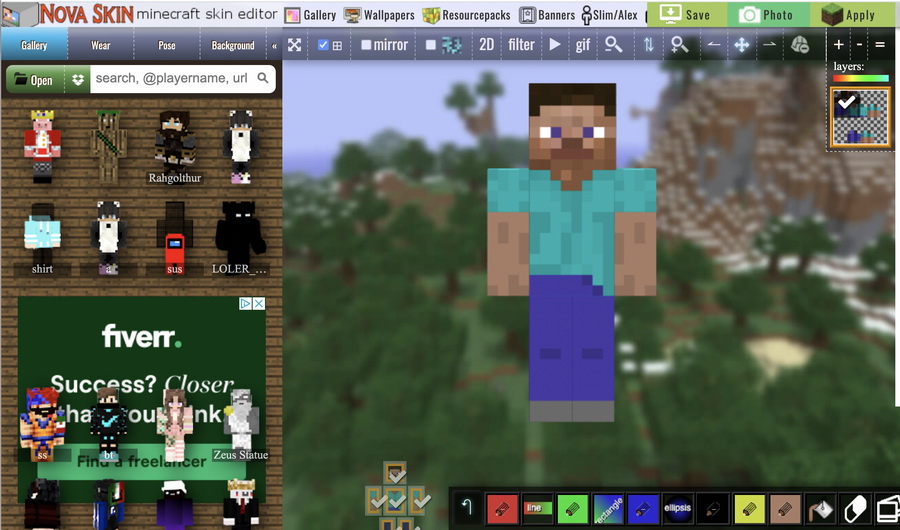
Nova Skin
Nova Skin là công cụ chuyên nghiệp hơn với các tính năng như mirror (đối xứng), gradient (chuyển màu), xem trước trong môi trường 3D. Sau khi hoàn thành, bạn chỉ cần tải file .png về và sử dụng trong game.
Skin có tương thích với mọi phiên bản Minecraft không?
Hầu hết skin hiện nay đều tương thích với các phiên bản mới của Minecraft. Tuy nhiên, nếu bạn sử dụng phiên bản cũ hoặc cài mod, skin có thể hiển thị không chính xác. Phiên bản mới thường hỗ trợ skin 64×64 pixel, trong khi phiên bản cũ chỉ hỗ trợ 64×32 pixel.
Tại sao skin không hiển thị trong chế độ nhiều người chơi?
Khi chơi multiplayer, skin của bạn có thể không hiển thị do một số nguyên nhân như:
- Máy chủ giới hạn skin tùy chỉnh để tối ưu hiệu suất.
- Kết nối mạng không ổn định.
- Tùy chọn hiển thị skin bị tắt.
Để khắc phục, bạn nên kiểm tra lại cài đặt game và đảm bảo kết nối internet ổn định.
Làm sao để kiểm tra skin đã đổi thành công?
Sau khi thay đổi skin, bạn có thể kiểm tra bằng cách:
- Khởi động lại game.
- Vào chế độ chơi bất kỳ.
- Nhấn F5 (trên PC) để chuyển sang góc nhìn thứ ba.
Nếu skin hiển thị đúng, nghĩa là bạn đã đổi thành công. Nếu không, hãy kiểm tra lại file skin hoặc tải lại.
Skin trong Minecraft Bedrock và Java khác nhau thế nào?
Hai phiên bản này có sự khác biệt định:
- Java Edition: Cho phép tải và sử dụng skin tùy chỉnh tự do.
- Bedrock Edition: Tích hợp Marketplace, có thể mua skin nhưng vẫn hỗ trợ import file từ bên ngoài.
Skin Minecraft có giới hạn kích thước không?
Có. Skin tiêu chuẩn hiện nay là 64×64 pixel. Nếu sử dụng sai kích thước, skin có thể bị lỗi hoặc hiển thị sai. Vì vậy, bạn nên kiểm tra kỹ trước khi tải lên.
Cách thay đổi Skin Minecraft không hề phức tạp nhưng lại mang đến trải nghiệm hoàn toàn mới cho người chơi. Việc tùy chỉnh skin giúp bạn thể hiện cá tính riêng, làm nổi bật nhân vật và tăng thêm sự thú vị khi khám phá thế giới Minecraft.
Bạn có thể lựa chọn tải skin có sẵn, tự thiết kế hoặc kết hợp cả hai để tạo nên phong cách độc đáo . Với những hướng dẫn chi tiết trong bài viết này, hy vọng bạn sẽ dễ dàng thay đổi và sáng tạo skin theo ý thích, từ đó tận hưởng trọn vẹn thế giới thủ thuật Minecraft hiện đại và đầy sáng tạo.